
Nasıl Kullanılır?

E-işletmem'deki sayfaların ve işlevlerin kısa tanıtımı. Videosu hazır olan sayfaların nasıl kullanılacağını kartlardan izleyebilirsiniz.

Günlük işler

Her gün en çok kullanacağınız sayfalar.

Anasayfa

İşletmenizin güncel durumunu tek bakışta gösteren özet ekran.

  • Bugünün randevuları ve randevu aramaları
  • Bugünkü işlemler
  • Faydalı istatistikler
Danışanlar

Danışanlarınızı ekleyin, arayın ve her danışanın geçmişini tek yerden görün.

  • Danışan ekleme, arama ve filtreleme
  • Danışan kartında seans ve ödeme geçmişi
  • Tek tek SMS veya WhatsApp mesajı gönderme
  • Danışanı gruplara ekleme
Randevular

Randevuları oluşturun, takip edin ve durumlarını güncelleyin.

  • Randevu oluşturma, hizmet ve personel seçme
  • Oda veya makine atama
  • Randevu durumunu değiştirme (onay, iptal, geldi, gelmedi)
  • Online randevu taleplerini görme
Personeller

Çalışanlarınızı ekleyin ve her birinin neleri görüp yapabileceğini belirleyin.

  • Personel ekleme ve aktif/pasif yapma
  • Sayfa bazında yetki verme
  • Personel bilgileri ve çalışma özeti
Yapay Zeka Chat

Yapay zeka asistanının danışanlarla yaptığı sohbetleri izleyin.

  • Sohbet geçmişini görüntüleme
  • İnsan desteği istenen konuşmaları takip etme ve çözümlendi olarak işaretleme
Sık sorulanlar
Yeni danışanı nasıl eklerim?

Danışanlar sayfasındaki ekleme düğmesini kullanın. Elinizde hazır bir liste varsa Tanımlamalar altındaki Toplu Kayıt sayfasından hepsini tek seferde yükleyebilirsiniz.

Online randevu talepleri nerede görünür?

Sayfanın üstündeki takvim simgesinde son talepleri görürsünüz. Tümü Randevular sayfasında durumlarıyla birlikte listelenir.

Personelimin hangi sayfaları görebileceğini nasıl sınırlarım?

Personeller sayfasında ilgili personelin yetkilerini düzenleyin. Yetkisi olmayan bir sayfaya girmeye çalışan personel "yetkili değilsiniz" uyarısı görür.

İnsan desteği isteyen bir yapay zeka sohbetini nasıl kapatırım?

Yapay Zeka Chat sayfasında konuşmayı açıp işlemi tamamladıktan sonra "çözümlendi" olarak işaretleyin.

Tanımlamalar

Bir kez kurup sürekli kullandığınız tanımlar.

Hizmetler

Sunduğunuz hizmetleri, fiyatlarını ve sürelerini tanımlayın.

  • Hizmet ve kategori ekleme
  • Fiyat, süre ve kapora tutarı belirleme
  • Hizmeti online randevuya açma veya kapatma
  • Aktif/pasif yapma
Ürünler

Sattığınız ürünleri ve stoklarını yönetin.

  • Barkodla ürün ekleme
  • Stok ekleme ve düzeltme
  • Marka, stok ve fiyata göre filtreleme
  • Satışta komisyon oranı belirleme
Odalar-Makineler

Randevularda kullanılan oda ve makineleri tanımlayın.

  • Oda veya makine ekleme
  • Kapasite belirleme
  • Aktif/pasif yapma
  • Yaklaşan randevusu olan oda silinemez
Müşteri grupları

Danışanlarınızı VIP, sadık müşteri gibi gruplara ayırın.

  • Renkli grup oluşturma
  • Gruba danışan ekleme ve çıkarma
  • Grupları aktif/pasif yapma
Veriler

Danışan ve seans kayıtlarına girilecek bilgi alanlarını tanımlayın (cilt tipi, kilo gibi).

  • Seçenek eklemezseniz kayıt sırasında sayısal değer girilir
  • Seçenek eklerseniz kayıt sırasında listeden seçilir
  • Veri ve seçenekleri düzenleme
Sms Şablon

Danışanlara göndereceğiniz hazır SMS mesajlarını yönetin.

  • Kendi şablonunuzu ekleme
  • {{isim}} gibi değişkenlerle kişiselleştirme
  • Karakter sayısına göre kaç SMS tutacağını görme
  • Özel başlık veya E-işletmem başlığı ile gönderim
Whatsapp Şablon

Hazır WhatsApp mesajlarınızı bir kez yazın, işletmenizin kendi numarasından gönderin.
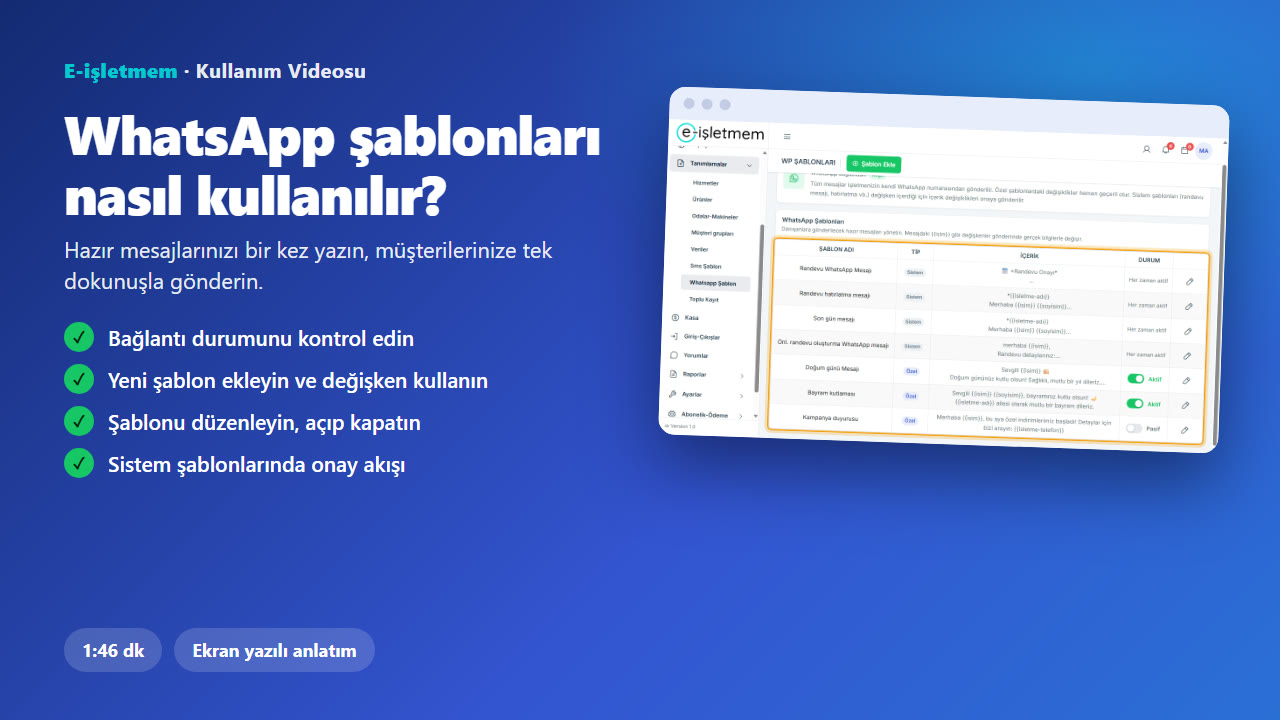
  • Kendi şablonunuzu ekleme ve düzenleme
  • Değişkenlerle kişiselleştirme
  • Şablonu açıp kapatma
  • Sistem şablonlarındaki değişiklikler onaya gönderilir
Whatsapp Şablon kullanım videosu önizlemesi
Toplu Kayıt

Elinizdeki danışan listesini tek seferde sisteme yükleyin.

  • Dosyadan çok sayıda kayıt yükleme
  • Yüklemeden önce hataları kontrol etme
Sık sorulanlar
Şablonu silebilir miyim?

SMS ve WhatsApp şablonları silinmez. Kullanmak istemediğiniz özel şablonu anahtarla pasif yapın, istediğinizde tekrar açın.

SMS'te "özel başlık" ile "E-işletmem başlığı" arasındaki fark nedir?

Özel başlıkta SMS'ler işletmenizin kendi başlığıyla gider ve şablon değişiklikleri hemen geçerli olur. E-işletmem başlığında SMS'ler bizim başlığımızla gider ve şablon değişiklikleri onaya gönderilir.

WhatsApp mesajları hangi numaradan gider?

İşletmenizin kendi WhatsApp numarasından. Numaranızı Ayarlar sayfasındaki WhatsApp bölümünden bağlarsınız.

Veriler sayfasında seçenek eklemezsem ne olur?

Seçeneği olmayan bir veri alanı için kayıt sırasında sayısal bir değer girilir. Seçenek eklerseniz kayıt sırasında bu seçeneklerden biri seçilir.

Randevusu olan bir odayı silebilir miyim?

Hayır. Yaklaşan randevusu olan oda silinemez. Önce randevuları başka odaya alın veya odayı pasif yapın.

Para, takip ve raporlar

Gelirinizi, personelinizin çalışmasını ve işletmenizin gidişatını izleyin.

Kasa

Gelir ve giderlerinizi kaydedin ve takip edin.

  • Ödeme ve gider kaydı
  • Danışan ödemelerini görme
Giriş-Çıkışlar

Personelin işe giriş ve çıkışlarını QR kod ile kaydedin.

  • QR kod okutarak giriş-çıkış
  • Giriş-çıkış raporları
Yorumlar

Danışanlarınızın bıraktığı değerlendirmeleri görün.

  • Gelen yorumları ve puanları görüntüleme
Raporlar

İşletmenizi rakamlarla görün.

  • Danışan, randevu, işlem ve seans raporları
  • Kasa ve SMS raporları
  • Giriş-çıkış raporları
Sık sorulanlar
Hangi raporları alabilirim?

Danışan, randevu, işlem, seans, kasa, SMS ve giriş-çıkış raporlarını Raporlar menüsünden alabilirsiniz.

Personelin giriş ve çıkışı nasıl kaydedilir?

Giriş-Çıkışlar sayfasında personelin QR kodu okutulur. Kayıtları Giriş-Çıkış Raporları sayfasında görürsünüz.

Hesap ve abonelik

İşletme bilgileriniz, ayarlarınız ve aboneliğiniz.

Ayarlar

Kendi bilgilerinizi ve işletmenizin ayarlarını düzenleyin.

  • İşletme bilgileri ve evrakları
  • Şifre ve bildirim ayarları
  • Online randevu ve online ödeme ayarları
  • WhatsApp bağlantısı ve yapay zeka botu
  • Personel giriş-çıkış ayarları
Abonelik

Paketinizi, modüllerinizi, SMS kredinizi ve ödemelerinizi tek sayfada yönetin.

  • Paket seçme, değiştirme ve iptal
  • Kart güncelleme
  • Modülleri açma / kapama
  • SMS bakiyesi
  • Ödeme geçmişi
Sık sorulanlar
SMS bakiyemi ve abonelik bitiş tarihimi nerede görürüm?

Sayfanın sağ üstündeki profil menüsünde abonelik bitiş tarihi, SMS bakiyesi ve SMS başlığı görünür.

SMS paketini nasıl satın alırım?

Kendi SMS başlığınızla gönderiyorsanız kredi, SMS sağlayıcısının (Ekomesaj) panelinden alınır; yüklenen kredi panelinize otomatik yansır. Abonelik sayfasının SMS sekmesinde bakiyenizi ve sağlayıcı paneline giden bağlantıyı bulursunuz. Ortak başlıkla gönderimde kredi gerekmez.

Şifremi nerede değiştiririm?

Ayarlar altındaki İşletme Ayarları sayfasında Şifre Ayarları bölümünü kullanın.

Aklınıza takılan bir şey mi var?

Sık sorulan soruları inceleyebilir veya bize ulaşabilirsiniz.

Sık Sorulan Sorular Bize Ulaşın